
◆ Thesis và luận văn
Cách tạo danh mục bảng biểu cho luận văn trong Word như thế nào?
Danh mục bảng biểu của luận văn có thể do Word lập tự động và cập nhật số trang bằng một phím, nếu bạn gắn chú thích đúng cho từng bảng và hình.
Người cần bài này là sinh viên đại học, học viên cao học và nghiên cứu sinh viết luận văn hoặc luận án bằng tiếng Việt tại trường trong nước, vì tên trang, số danh mục và thứ tự trang đầu đều do quy chế của từng trường quy định. Phần định dạng bảng và hình nói chung nằm ở bài cách trình bày luận văn thạc sĩ, còn việc kiểm lề trước khi nộp nằm ở bài cách căn lề luận văn thạc sĩ.
◆ Câu hỏi 1 / 6 · Danh mục bảng biểu
Danh mục bảng biểu trong luận văn là gì?
Trả lời thẳng: Danh mục bảng biểu là trang liệt kê tên và số trang của các bảng, hình trong luận văn, và Word lập được trang này tự động. Microsoft Support (n.d.-d) hướng dẫn gắn chú thích bằng Insert Caption cho từng bảng, hình, rồi chọn References, Insert Table of Figures để Word quét chú thích và lập danh sách theo số trang. Khi sửa bài, bạn chọn danh mục và nhấn F9 để cập nhật.
Trang này giúp người chấm tìm nhanh một bảng hay một hình mà không phải lật cả luận văn. Trường Đại học Cần Thơ (2021) viết rằng "Tên của các bảng/hình phải được liệt kê ở phần danh sách bảng/hình ở phần đầu", ở mục 1.2.6 trong hướng dẫn viết luận văn thạc sĩ và luận án tiến sĩ. Trường Đại học Nha Trang (2016) cũng xếp danh mục bảng, danh mục hình và danh mục đồ thị vào phần đầu, ngay sau mục lục và các danh mục ký hiệu, chữ viết tắt.
Danh mục bảng biểu không phải mục lục chính của luận văn. Mục lục liệt kê các chương và tiểu mục, dựng từ các tiêu đề, còn danh mục bảng biểu liệt kê những đối tượng có chú thích, tức các bảng và hình. Hai trang này được tạo bằng hai lệnh khác nhau trong Word, và cách tạo mục lục được nói ở phần câu hỏi thường gặp bên dưới.
◆ Câu hỏi 2 / 6 · Tạo trong Word
Cách tạo danh mục bảng biểu trong Word gồm những bước nào?
Trả lời thẳng: Bạn tạo danh mục bảng biểu trong Word bằng ba việc theo thứ tự: chèn chú thích cho từng bảng và hình, đặt con trỏ ở trang danh mục, rồi chọn Insert Table of Figures trong thẻ References. Theo cách Microsoft Support (n.d.-d) mô tả, Word dựng danh sách từ các chú thích trong tài liệu, nên bạn chèn chú thích bằng lệnh Insert Caption thay vì gõ tay.
Năm bước tạo danh mục bảng biểu trong Word
Năm bước này xếp theo thứ tự làm trong Word cho Windows. Chiều cao và màu của các cột chỉ đánh dấu thứ tự, không mang trọng số.
Bước 1 trên 5
Chèn chú thích
Bạn chọn bảng hoặc hình, vào References, chọn Insert Caption, chọn nhãn trong ô Label rồi gõ chữ mô tả vào sau số thứ tự.
Bước 2 trên 5
Để Word đánh số
Số thứ tự trong chú thích là một trường do Word tự chèn, nên bạn không gõ số bằng tay.
Bước 3 trên 5
Đặt con trỏ
Bạn đặt con trỏ ngay tại chỗ danh mục sẽ nằm, thường là trang sau mục lục.
Bước 4 trên 5
Chèn danh mục
Bạn vào References, chọn Insert Table of Figures, chỉnh Format và Options theo mẫu của trường rồi bấm OK.
Bước 5 trên 5
Cập nhật
Khi sửa bài, bạn chọn danh mục rồi chọn Update Table trong thẻ References hoặc nhấn F9.
Lưu hình này
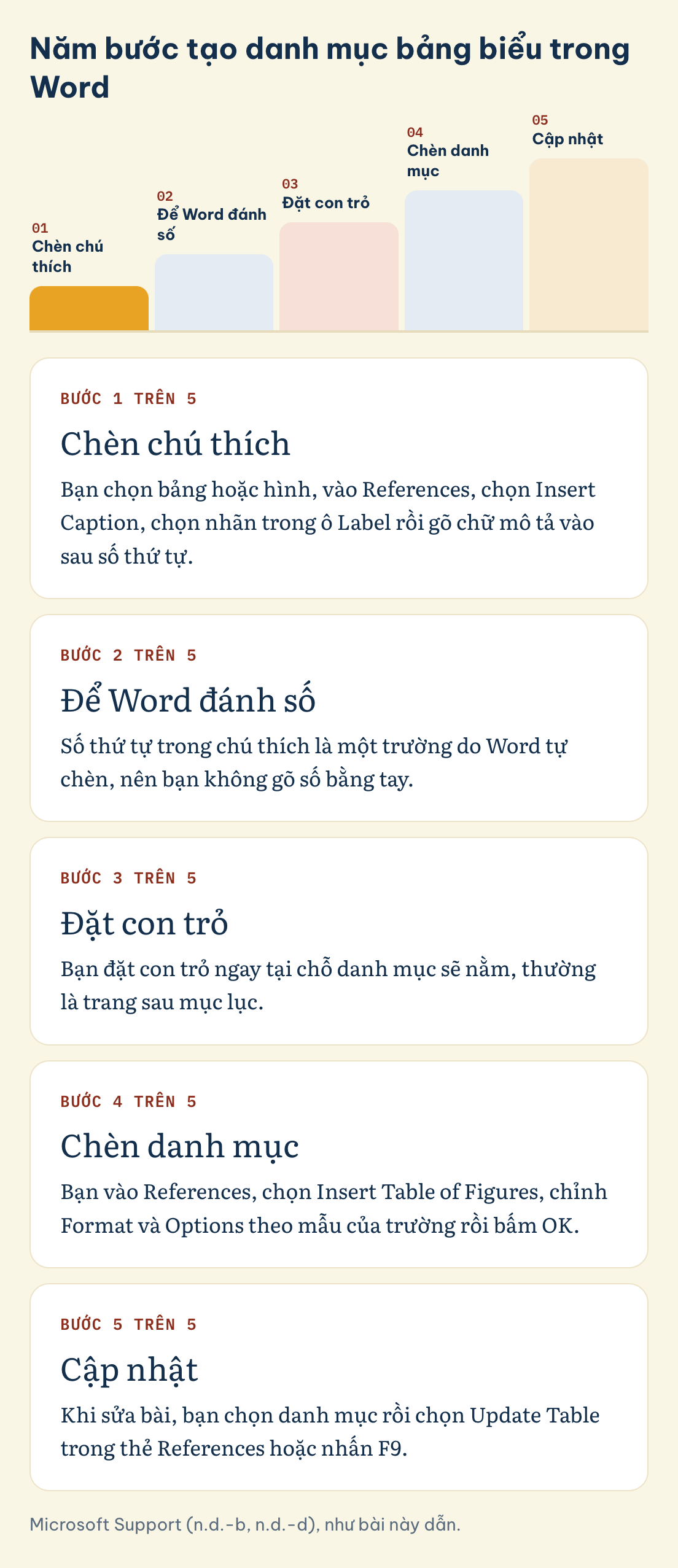
Ba việc đó tách ra thành năm bước khi làm trong Word cho Windows, vì đánh số tự động và cập nhật là hai thao tác riêng, và các bước chạy theo thứ tự. Tên nút trong Word tiếng Việt có thể được dịch khác với chữ "danh mục bảng biểu" mà bạn tìm kiếm, nên bài ghi tên nút bằng tiếng Anh để bạn đối chiếu với thẻ và lệnh trên màn hình.
- Chèn chú thích cho từng bảng và hình: chọn đối tượng, vào thẻ References, nhóm Captions, chọn Insert Caption, chọn nhãn trong ô Label (ví dụ Table hoặc Figure), rồi gõ chữ mô tả vào sau số thứ tự, theo các bước Microsoft Support (n.d.-b) nêu ở mục thêm chú thích.
- Để Word đánh số thay bạn: số thứ tự trong chú thích là một trường do Word tự chèn, nên bạn không gõ số bằng tay. Nếu trên màn hình hiện mã dạng
{SEQ ...}thay cho số, bạn nhấn ALT+F9 để chuyển mã trường về kết quả, như Microsoft Support (n.d.-b) ghi chú. - Đặt con trỏ ở trang danh mục: đặt con trỏ ngay tại chỗ danh mục sẽ nằm, thường là trang sau mục lục.
- Chèn danh mục: vào References, chọn Insert Table of Figures, chỉnh Format và Options theo mẫu của trường rồi bấm OK, đúng như Microsoft Support (n.d.-d) hướng dẫn. Nếu cửa sổ Word không phóng to, nút này có thể bị thu gọn.
- Cập nhật khi sửa bài: chọn danh mục rồi chọn Update Table trong thẻ References, hoặc nhấn F9, cũng theo Microsoft Support (n.d.-d).
Chữ của các chú thích còn có thể chỉnh một lần cho cả luận văn. Microsoft Support (n.d.-b) cho biết sau khi có ít nhất một chú thích, Word thêm kiểu Caption vào thư viện Styles, và bạn chuột phải vào kiểu đó, chọn Modify để đổi font cho mọi chú thích cùng lúc. Trường thường quy định cỡ chữ và kiểu chữ của chú thích, nên bạn nên đổi một lần ở kiểu này thay vì sửa từng dòng.
Với danh sách riêng cho bảng và cho hình, Microsoft Support (n.d.-b) cho biết Word phân loại chú thích theo nhãn như Figure, Table và Equation. Vì vậy bạn có thể chạy lệnh Insert Table of Figures hai lần, mỗi lần chọn một nhãn trong hộp thoại, và đặt hai danh sách ở hai trang khác nhau.
◆ Câu hỏi 3 / 6 · Đánh số theo chương
Đánh số bảng theo chương, ví dụ Bảng 3.1, thì làm thế nào?
Trả lời thẳng: Muốn chú thích mang số chương như Bảng 3.1, bạn gắn danh sách đa cấp vào kiểu tiêu đề chương, rồi tích Include chapter number trong hộp Caption. Microsoft Support (n.d.-a) lưu ý tiêu đề chương phải dùng một kiểu heading riêng, không dùng chung kiểu đó cho văn bản khác. Nếu số bị lệch sau khi di chuyển bảng, bạn chọn cả tài liệu rồi nhấn F9.
Cả ba quy định trong nước được đọc đều đánh số bảng theo chương, nên ở những trường này bước này không phải tuỳ chọn. Trường Đại học Cần Thơ (2021) yêu cầu ở mục 1.2.6 rằng số thứ tự của bảng và hình phải đánh kèm số thứ tự chương. Trường Đại học Nha Trang (2016) giải thích ở mục 1.9 rằng "Bảng 1.2" là bảng thứ hai trong Chương 1. Đại học Kinh tế Thành phố Hồ Chí Minh (2024) giải thích trong hướng dẫn thực hiện luận văn thạc sĩ rằng "Bảng 3.1 có nghĩa là bảng thứ 1 trong chương 3".
Microsoft Support (n.d.-a) mô tả hai bước chính. Bước một là gắn danh sách đa cấp (Multilevel List) vào Heading 1, nếu bạn dùng Heading 1 cho tên chương. Bước hai là mở hộp Caption, chọn Numbering, tích Include chapter number, chọn kiểu tiêu đề mà chương bắt đầu, rồi chọn dấu phân cách giữa số chương và số bảng. Ví dụ trong trang của Microsoft dùng dấu gạch nối, còn quy định của ba trường trên dùng dấu chấm, nên dấu phân cách là lựa chọn của bạn và bạn chọn theo quy định của trường.
Đại học Kinh tế Thành phố Hồ Chí Minh (2024) còn dặn ở mục I.3 rằng khi nhắc bảng trong câu, bạn phải nêu số bảng, chẳng hạn "được nêu trong bảng 4.1", và không viết "bảng dưới đây". Cách nhắc này giúp người đọc đối chiếu được với danh mục, vì danh mục chỉ ghi số và tên bảng.
◆ Câu hỏi 4 / 6 · Danh sách riêng
Danh mục hình ảnh và bảng biểu có phải tách thành các danh sách riêng không?
Trả lời thẳng: Còn tuỳ trường của bạn. Danh mục hình ảnh và bảng biểu thường tách thành danh sách bảng và danh sách hình, nhưng số danh sách và tên gọi khác nhau theo quy định. Trường Đại học Cần Thơ (2021) nhắc hai danh sách là bảng và hình, còn Trường Đại học Nha Trang (2016) tách ba danh mục gồm bảng, hình và đồ thị.
Ba quy định trong nước được đọc nói về các danh mục ở phần đầu luận văn theo những cách khác nhau, và phần tóm tắt theo từng trường nằm ngay sau đoạn này.
| TRƯỜNG VÀ NĂM | TÊN CÁC MỤC Ở PHẦN ĐẦU | SỐ DANH MỤC TÁCH RIÊNG |
|---|---|---|
| Trường Đại học Cần Thơ (2021), mục 1.2.4 và 1.2.6 | Danh sách bảng, danh sách hình | Hai |
| Trường Đại học Nha Trang (2016), mục 2.2 và 2.10 đến 2.12 | Danh mục bảng, danh mục hình, danh mục đồ thị | Ba |
| Đại học Kinh tế Thành phố Hồ Chí Minh (2024), mẫu mục lục | Danh mục bảng, biểu đồ, hình, sơ đồ, mỗi danh mục ghi "(Nếu có)" | Bốn, nếu có |
| Trường của bạn | Xem văn bản quy định của trường | Theo văn bản của trường |
Nếu trường bạn tách danh mục đồ thị riêng thì bạn cần một nhãn riêng cho đồ thị. Microsoft Support (n.d.-b) cho biết bạn tạo nhãn mới bằng New Label trong hộp Insert Caption, và nhãn đó dùng được khi chọn Insert Table of Figures. Còn nếu trường chỉ nhắc hai danh mục thì bạn dùng hai nhãn Table và Figure là đủ.
Mẫu 10 (danh mục đồ thị) của Trường Đại học Nha Trang (2016) có cả ví dụ "Biểu đồ 2.1" và "Đồ thị 3.1". Điều đó cho thấy tên gọi của một loại hình cũng không cố định giữa các trường, nên bạn gọi đúng tên mà quy định của trường bạn dùng.
◆ Câu hỏi 5 / 6 · Vị trí và số trang
Danh mục bảng biểu đứng ở đâu và đánh số trang thế nào?
Trả lời thẳng: Ở hai trong ba quy định trong nước được đọc, danh mục bảng và hình nằm ở phần đầu luận văn, sau mục lục, và đánh số trang bằng số La Mã. Trường Đại học Cần Thơ (2021) dùng số La Mã chữ thường cho phần mở đầu và không đánh số bìa, còn Trường Đại học Nha Trang (2016) bắt đầu số La Mã từ trang iii. Bạn theo quy định của trường mình.
Trường Đại học Cần Thơ (2021) liệt kê ở mục 1.2.4 các trang thuộc phần mở đầu gồm tóm tắt, lời cảm ơn, mục lục, danh sách bảng, danh sách hình và từ viết tắt, rồi bắt đầu số Ả Rập từ chương 1. Trường Đại học Nha Trang (2016) xếp ở mục 2.2 thứ tự mục lục, danh mục ký hiệu, danh mục chữ viết tắt, danh mục bảng, danh mục hình, danh mục đồ thị. Như vậy hai trường cũng không đặt danh mục chữ viết tắt ở cùng một vị trí so với danh mục bảng. Đại học Kinh tế Thành phố Hồ Chí Minh (2024) lại chỉ đánh số trang từ phần mở đầu đến hết phần kết luận, nên số La Mã cho phần đầu không phải cách làm chung của mọi trường. Riêng trang lời cảm ơn nằm trong phần mở đầu đó thì cách viết được hướng dẫn ở bài lời cảm ơn luận văn.
Quy định của trường nước ngoài cho thấy chuyện này không riêng Việt Nam. George Mason University (2024) viết trong hướng dẫn định dạng luận văn cập nhật tháng 08/2024 rằng danh mục bảng cần có nếu có ít nhất một bảng trong phần thân, và nhắc rằng quy định của trường được ưu tiên hơn sổ tay phong cách như APA. Ví dụ này chỉ để bạn thấy quy định tuỳ trường, còn bạn đang học ở trường trong nước thì văn bản của trường bạn mới là căn cứ.
Trong Word, bạn tách phần đầu và phần chính thành hai phần (section) để đánh số La Mã và số Ả Rập độc lập. Cách tách này thuộc về định dạng số trang nói chung và được trình bày ở bài cách trình bày luận văn thạc sĩ, nên bài này không lặp lại các bước đó.
◆ Câu hỏi 6 / 6 · Sửa danh mục
Danh mục bị thiếu dòng hoặc sai số trang thì sửa ra sao?
Trả lời thẳng: Danh mục thiếu dòng hoặc sai số trang thường vì một trong ba lý do: bảng chưa có chú thích chèn bằng Insert Caption, danh mục chưa được cập nhật sau khi sửa bài, hoặc Word đang hiện mã trường thay cho kết quả. Microsoft Support (n.d.-d) hướng dẫn chọn danh mục rồi nhấn F9, và chọn cập nhật toàn bộ bảng nếu bạn đã đổi chú thích hay di chuyển hình.
Lý do đầu tiên là chỗ nên kiểm trước, vì Word dựng danh sách từ chú thích. Một dòng tên bảng gõ bằng bàn phím, không có trường SEQ phía sau, thì theo mặc định Word không coi là chú thích để đưa vào danh mục. Bạn thử chọn dòng đó, xoá chữ "Bảng 1" gõ tay rồi chèn lại bằng Insert Caption.
Lý do thứ hai nằm ở hộp thoại cập nhật. Theo trang hướng dẫn của Microsoft Support (n.d.-d), hộp thoại có hai lựa chọn, một là chỉ cập nhật số trang và một là cập nhật toàn bộ bảng. Nếu bạn chỉ thêm, xoá hoặc đổi tên một bảng thì phải chọn lựa chọn toàn bộ, vì lựa chọn số trang không thêm được dòng mới.
Lý do thứ ba là số thứ tự của chú thích sai sau khi xoá hoặc di chuyển. Microsoft Support (n.d.-b) hướng dẫn chọn cả tài liệu bằng Ctrl+A rồi nhấn F9 để cập nhật số chú thích, sau đó bạn cập nhật lại danh mục. Nếu trên màn hình hiện mã trường, bạn nhấn ALT+F9 để chuyển về dạng kết quả.
Câu hỏi thường gặp
Danh mục bảng biểu có bắt buộc trong luận văn không?
Danh mục bảng biểu xuất hiện trong các quy định được đọc, dù Đại học Kinh tế Thành phố Hồ Chí Minh (2024) ghi "(Nếu có)" cho từng danh mục, và điều kiện cụ thể do trường quyết định. Trường Đại học Cần Thơ (2021) yêu cầu liệt kê tên bảng và hình ở phần đầu, còn George Mason University (2024) chỉ đòi danh mục bảng khi luận văn có ít nhất một bảng trong phần thân. Vì vậy bạn không nên mặc định mọi luận văn đều phải có, mà đọc văn bản của trường mình.
Cách tạo mục lục luận văn trong Word như thế nào?
Mục lục luận văn được Word dựng từ các tiêu đề, nên bạn định dạng tên chương và tiểu mục bằng kiểu Heading rồi vào References, chọn Table of Contents và chọn kiểu Automatic. Microsoft Support (n.d.-c) cho biết khi có mục bị thiếu, nguyên nhân thường là tiêu đề chưa được định dạng là heading, và bạn chuột phải vào mục lục, chọn Update Field để cập nhật.
Bảng và hình trong phụ lục có đưa vào danh mục không?
Việc đưa bảng và hình ở phụ lục vào danh mục tuỳ quy định của trường. George Mason University (2024) ghi rằng bảng và hình ở phụ lục không bắt buộc phải liệt kê trong danh mục, và bài này chưa tìm được quy định của trường trong nước nói riêng về phụ lục, nên bạn hỏi phòng đào tạo hoặc người hướng dẫn trước khi quyết định.
Vì sao danh mục không tự cập nhật khi tôi sửa bài?
Danh mục bảng biểu trong Word là một trường, và Word không tự cập nhật trường mỗi khi bạn sửa. Bạn chọn danh mục rồi nhấn F9 để mở hộp thoại cập nhật, như Microsoft Support (n.d.-d) mô tả. Lúc đó bạn chọn cập nhật toàn bộ bảng khi vừa đổi hoặc thêm chú thích, và chọn cập nhật số trang khi chỉ có số trang bị lệch.
Tên bảng đặt ở trên hay dưới bảng?
Ở các trường trong nước đã đọc, tên bảng đặt ở trên bảng và tên hình đặt ở dưới hình. Trường Đại học Cần Thơ (2021), Trường Đại học Nha Trang (2016) và Đại học Kinh tế Thành phố Hồ Chí Minh (2024) đều quy định như vậy, nhưng đây là quy định của từng trường nên bạn xác nhận lại với văn bản của trường mình.
Chú thích gõ tay bằng bàn phím có vào được danh mục không?
Chú thích gõ tay thường không vào được danh mục, vì Word lập danh mục từ các chú thích chèn bằng lệnh. Microsoft Support (n.d.-d) nêu rằng bạn phải thêm chú thích cho mọi hình và bảng muốn đưa vào trước khi tạo danh mục, nên bạn xoá dòng gõ tay và chèn lại bằng Insert Caption để Word nhận ra.
Trước khi nộp, bạn cần kiểm những gì ở danh mục?
Trước hết, bạn mở văn bản quy định của trường và ghi lại bốn điều: tên trang (danh mục hay danh sách), số danh mục tách riêng, vị trí so với mục lục, và cách đánh số trang phần đầu. Sau đó bạn chèn chú thích cho mọi bảng và hình theo năm bước ở trên, rồi nhấn F9 một lần trước khi nộp.
Nếu bạn đang viết luận văn và còn lưỡng lự về cách tổ chức các chương, buổi tư vấn miễn phí 20 phút là chỗ hai bên bàn phạm vi hỗ trợ, và trang dịch vụ hỗ trợ luận văn, luận án cho thấy chuyên gia đọc và góp ý theo từng giai đoạn trong khi bạn vẫn là người viết. Việc thao tác trong Word thì bạn tự làm được theo các bước trên.
Đọc tiếp
References
- Đại học Kinh tế Thành phố Hồ Chí Minh. (2024). Hướng dẫn thực hiện luận văn thạc sĩ (lần ban hành 2, chỉnh sửa cuối 07/10/2024). Retrieved October 5, 2026, from https://sdh.ueh.edu.vn/uploads/files/HUONG%20DAN%20THUC%20HIEN%20LUAN%20VAN%20THAC%20SI%20DUA%20LEN%20WEB%20BAN%20DAO%20TAO%202024.pdf
- George Mason University. (2024). Thesis and dissertation formatting guidelines. University Dissertation & Thesis Services. Retrieved October 5, 2026, from https://library.gmu.edu/sites/default/files/common/udts/university_formatting_guidelines_aug2024.pdf
- Microsoft Support. (n.d.-a). Add chapter numbers to captions in Word. Retrieved October 5, 2026, from https://support.microsoft.com/en-us/word/add-chapter-numbers-to-captions-in-word
- Microsoft Support. (n.d.-b). Add, format, or delete captions in Word. Retrieved October 5, 2026, from https://support.microsoft.com/en-us/word/add-format-or-delete-captions-in-word
- Microsoft Support. (n.d.-c). Insert a table of contents. Retrieved October 5, 2026, from https://support.microsoft.com/en-us/office/create-a-table-of-contents-in-word-882e8564-0edb-435e-84b5-1d8552ccf0c0
- Microsoft Support. (n.d.-d). Insert a table of figures. Retrieved October 5, 2026, from https://support.microsoft.com/en-us/word/insert-a-table-of-figures
- Trường Đại học Cần Thơ. (2021). Hướng dẫn viết và trình bày luận văn thạc sĩ và luận án tiến sĩ (Quyết định số 1799 ngày 18/06/2021). Retrieved October 5, 2026, from https://gs.ctu.edu.vn/images/upload/vanban-bieumau/HuongdanviettrinhbayLVThS_LATSA5_CTU-Q1799-SH.pdf
- Trường Đại học Nha Trang. (2016). Quy định trình bày luận văn thạc sĩ, luận án tiến sĩ và các báo cáo khoa học khác (Quyết định số 121/QĐ-ĐHNT ngày 01/03/2016). Retrieved October 5, 2026, from https://pdtsaudaihoc.ntu.edu.vn/uploads/22/files/pdf/QD%20121_2016%20Quy%20dinh%20trinh%20bay%20luan%20van%2C%20luan%20an%2C%20tom%20tat%20luan%20an.pdf
Buổi tư vấn miễn phí 20 phút là một cuộc trao đổi về việc bạn đang ở đâu với bài của mình.
Đặt lịch tư vấn miễn phí ▸